.webp)

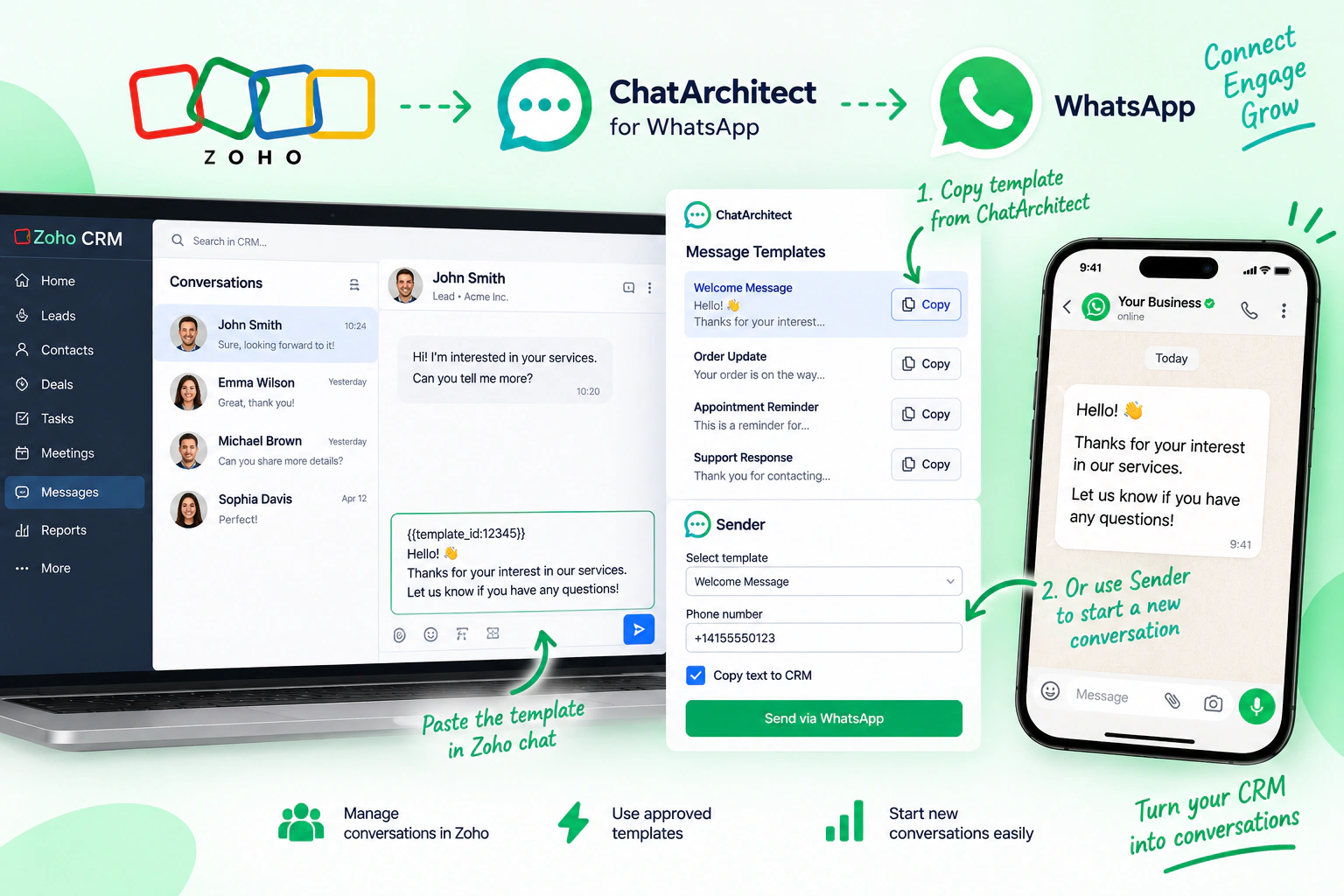
Ao utilizar o Zoho com o ChatArchitect, pode iniciar uma conversa no WhatsApp com um cliente enviando um modelo de mensagem aprovado.
O processo depende da existência de uma conversa prévia com o cliente no Zoho. Se houver uma conversa existente, pode enviar o modelo diretamente do chat. Caso contrário, pode iniciá-la através da Remetente na sua conta ChatArchitect.
Neste guia, vamos analisar os dois métodos passo a passo.
O que vai precisar
Antes de começar, certifique-se de que tem:
- Acesso à sua conta Zoho
- Uma conta ChatArchitect
- WhatsApp ligado ao ChatArchitect
- Um modelo de mensagem está disponível na sua conta ChatArchitect
- O número de telefone do cliente, caso não haja nenhuma conversa em curso
Quando tudo estiver pronto, escolha o método que melhor se adapta à sua situação.
Como iniciar uma conversa quando já existe um chat no Zoho
Se já estiver numa conversa com o cliente no Zoho, pode iniciar o diálogo do WhatsApp diretamente a partir da conversa existente.
Passo 1: Copiar o modelo de mensagem
Abra as definições do ChatArchitect:
Abra as definições do ChatArchitect
Encontre o modelo que pretende enviar e clique:
Cópia
Isto copiará o modelo juntamente com as informações necessárias para o processar corretamente.
Passo 2: Abra a conversa no Zoho
Aceda ao Zoho e encontre a conversa com o cliente que pretende iniciar.
Abra a conversa e cole o modelo copiado no tópico do chat.
Certifique-se de que cola o texto completo, incluindo o ID do modelo.
O ID é necessário para processar a mensagem, mas só você o verá. O cliente não verá o ID do modelo na mensagem WhatsApp que receber.
Após o envio do modelo, este poderá ser entregue ao cliente via WhatsApp.
Como iniciar uma conversa quando não existe diálogo prévio
Por vezes, é necessário entrar em contacto com um cliente que ainda não tem uma conversa estabelecida no Zoho.
Nesse caso, pode utilizar a Remetente na sua conta ChatArchitect para iniciar a conversa.
Passo 1: Abra a Ferramenta de Remetente
Aceda às configurações do ChatArchitect:
Abra as definições do ChatArchitect
Clique em:
Remetente
botão.
Isto abrirá a interface para iniciar uma nova conversa no WhatsApp.
Passo 2: Selecione o modelo e o destinatário
No campo superior, selecione o modelo de mensagem que pretende enviar.
No campo inferior, introduza o número de telefone do cliente que pretende contactar.
Certifique-se de que as informações do destinatário estão corretas antes de enviar a mensagem.
Passo 3: Ative a opção “Copiar texto para o CRM”
Antes de enviar o modelo, ative a seguinte opção:
Copiar texto para o CRM
opção.
Isto garante que o texto da mensagem também é copiado para o seu CRM, ajudando a manter o histórico de comunicação sincronizado e disponível dentro do Zoho.
Após tudo estar configurado, pode proceder ao envio do modelo para o cliente.
Qual o método que deve usar?
O processo é simples:
Conversa existente no Zoho → Copiar o modelo → Abrir a conversa → Cole o texto completo do modelo
Se não houver nenhuma conversa em curso:
Abra o ChatArchitect → Remetente → Selecione um modelo → Introduza o número de cliente → Active “Copiar texto para o CRM” → Enviar
A principal diferença reside em saber se já existe uma conversa com o cliente no Zoho.
Inicie as conversas do WhatsApp a partir do seu fluxo de trabalho do Zoho
Ao combinar o Zoho, o ChatArchitect e o WhatsApp, a sua equipa pode iniciar conversas com os clientes, mantendo a comunicação integrada no fluxo de trabalho do CRM.
Para conversas existentes, pode copiar e enviar rapidamente o modelo apropriado diretamente do Zoho. Para novos contactos sem diálogo prévio, a ferramenta ChatArchitect Sender oferece uma forma simples de iniciar a conversa utilizando o número de telefone do cliente.
Esta abordagem facilita a gestão da comunicação do WhatsApp em conjunto com os seus registos de clientes existentes no Zoho e mantém o fluxo de trabalho de mensagens da sua equipa organizado.