.webp)

Este guia ajudará você a conectar o MCP do nosso serviço a um agente de IA e começar a enviar mensagens do WhatsApp diretamente — do chat da IA, por meio de um IDE ou através de sistemas de automação.
Você pode escolher o método de conexão mais conveniente dependendo do seu caso de uso, desde uma configuração rápida até uma automação avançada.
O que você ganha após se conectar
Após a instalação do MCP, o agente de IA poderá:
- Enviar mensagens do WhatsApp para um número de telefone;
- Use modelos ou gere texto dinamicamente;
- Receber informações sobre a entrega;
- Trabalhar em conjunto com CRMs, sites e sistemas internos;
- Faça parte de fluxos de trabalho automatizados.
Exemplos de configuração de MCP para diferentes aplicações
Abaixo estão exemplos de como conectar e usar nosso servidor MCP com diversas ferramentas: N8N, API ChatGPT e VSCode.
Autorização
O servidor MCP utiliza o seguinte cabeçalho HTTP para autenticação:
Autorização: Portador<token>
Como o token de autorização é gerado
O token é uma string codificada em Base64 no formato:
<app>:<secret>
Exemplo
Entrada:
aplicativo = 123
segredo = asdf
Texto antes da codificação:
123:asdf
Resultado em Base64:
MTIzOmFzZGY=
Cabeçalho final:
Autorização: Portador MTIzOmFzZGY=
Configuração para N8N
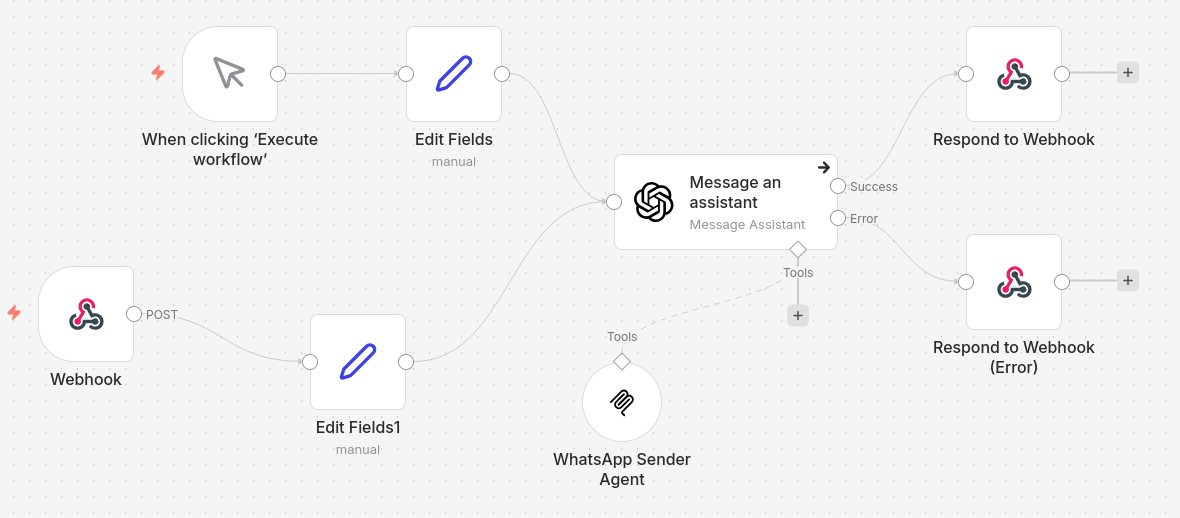
Para integrar com o N8N, utilize o bloco:
"Enviar mensagem para um assistente"
e conectá-lo à "ferramenta cliente MCP".
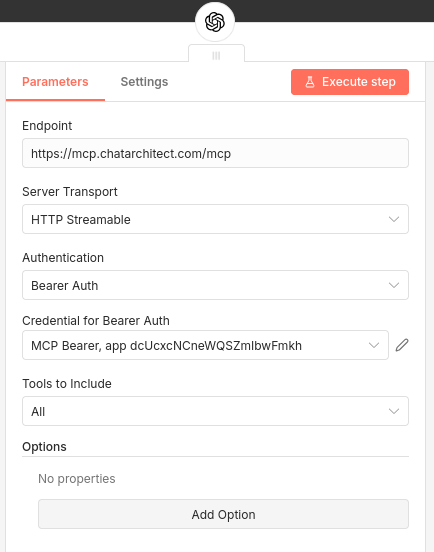
Configurações da Ferramenta Cliente MCP:
- Autenticação →
Autenticação de portador - Credencial para autenticação Bearer → insira seu token de autorização
Após a configuração, o MCP estará disponível como uma ferramenta dentro do seu fluxo de trabalho.
Solicitação de API ChatGPT com MCP
Abaixo, segue um exemplo curl para a API da OpenAI usando o MCP como ferramenta.
Variáveis:
$OPENAI_KEY— Chave API OpenAI$CA_TOKEN— Token de autorização MCP
Exemplo de solicitação:
curl --request POST \
  --url https://api.openai.com/v1/responses\
  --silent \
  --header 'Content-Type: application/json' \
  --header "Authorization: Bearer $OPENAI_KEY" \
  --data "
{
  \"model\": \"gpt-5-nano\",
  \"input\": \"Enviar mensagem **olá 2118** para o número do WhatsApp 996770297807\",
  \"tools\": [
    {
      \"type\": \"mcp\",
      \"server_label\": \"whatsapp_sender\",
      \"server_description\": \"O servidor MCP permite o envio de mensagens para o WhatsApp\",
      \"server_url\": \"https://mcp.chatarchitect.com/mcp\",
      \"authorization\": \"$CA_TOKEN\",
      \"require_approval\": \"never\"
    }
  ]
}"
Neste exemplo, o modelo recebe acesso ao servidor MCP, o que permite o envio de mensagens do WhatsApp.
Conectando o MCP ao VSCode
Siga estes passos para conectar o MCP ao VSCode:
Passo 1. Crie uma pasta
Na raiz do seu projeto, crie:
.vscode
Passo 2. Criar o arquivo mcp.json
Exemplo de configuração:
{
  "servers": {
    "chatarchitect-mcp": {
      "type": "http",
      "url": "https://mcp.chatarchitect.com/mcp",
      "headers": {
        "Authorization": "Bearer
      }
    }
  }
}
Etapa 3. Utilização
- Abra a janela de bate-papo (CTRL + ALT + I)
- Digite a seguinte mensagem:
Envie uma mensagem de WhatsApp com "olá do vscode" para o número 996770297807.
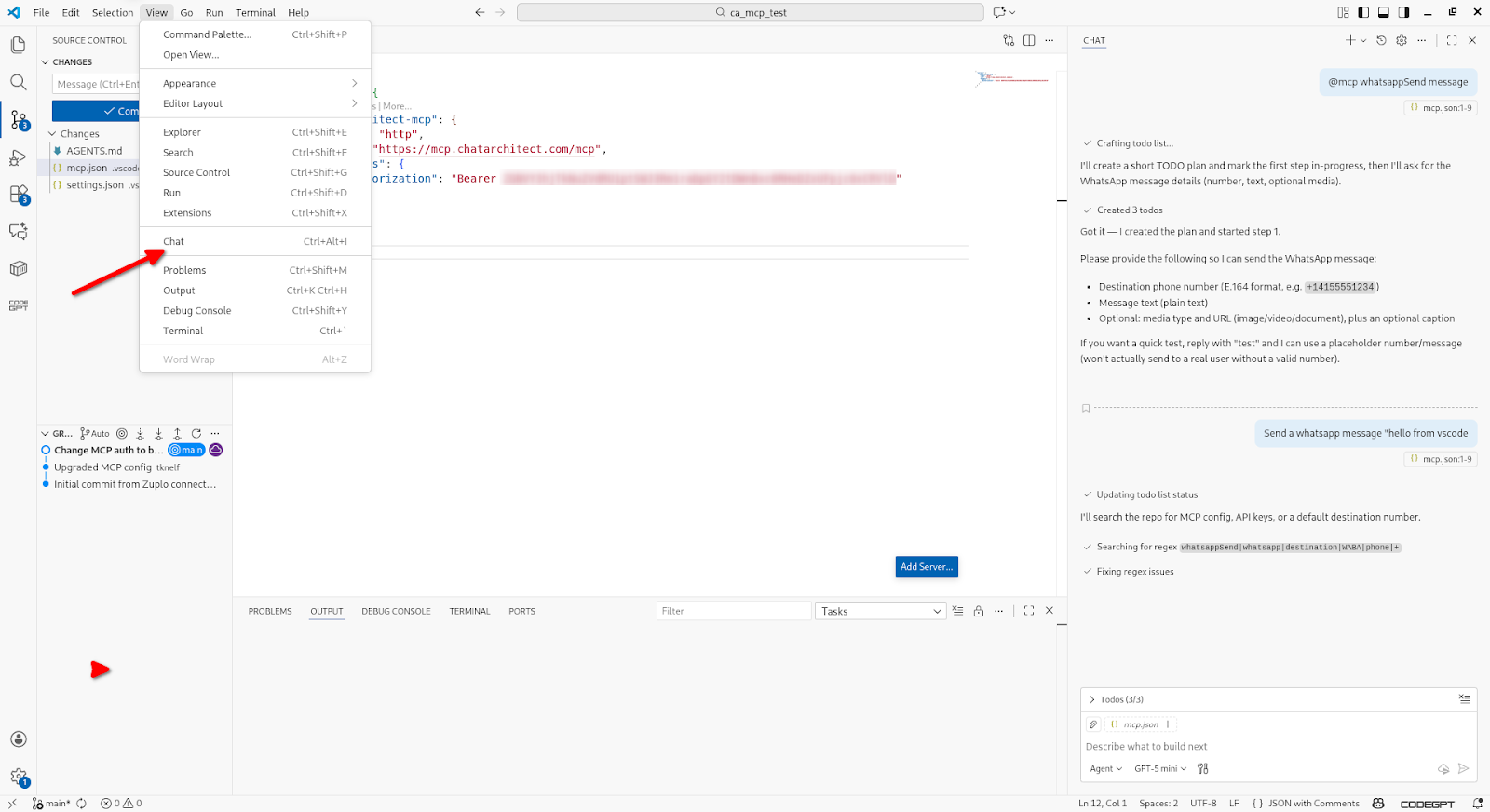
O servidor MCP processará e enviará a mensagem usando a conexão configurada.
Verificação
Após conectar, tente os seguintes comandos:
- “Enviar uma mensagem de WhatsApp para um cliente com o número +7…”
- “Lembre o cliente sobre a reunião de amanhã às 12h.”
- “Notifique o usuário de que a solicitação foi aceita.”
Se a mensagem for enviada com sucesso, o MCP estará instalado corretamente.
Segurança e Controle
- Todas as ações da IA são registradas;
- Os tipos de mensagens podem ser restringidos;
- Confirmações e limites de taxa são suportados;
- O MCP pode ser desativado a qualquer momento.
Você está pronto
Seu agente de IA agora não apenas analisa e recomenda, mas também age — enviando mensagens do WhatsApp de forma automática e intencional.
Se precisar de ajuda com a configuração ou cenários personalizados, a equipe da ChatArchitect está sempre pronta para ajudar.