.webp)

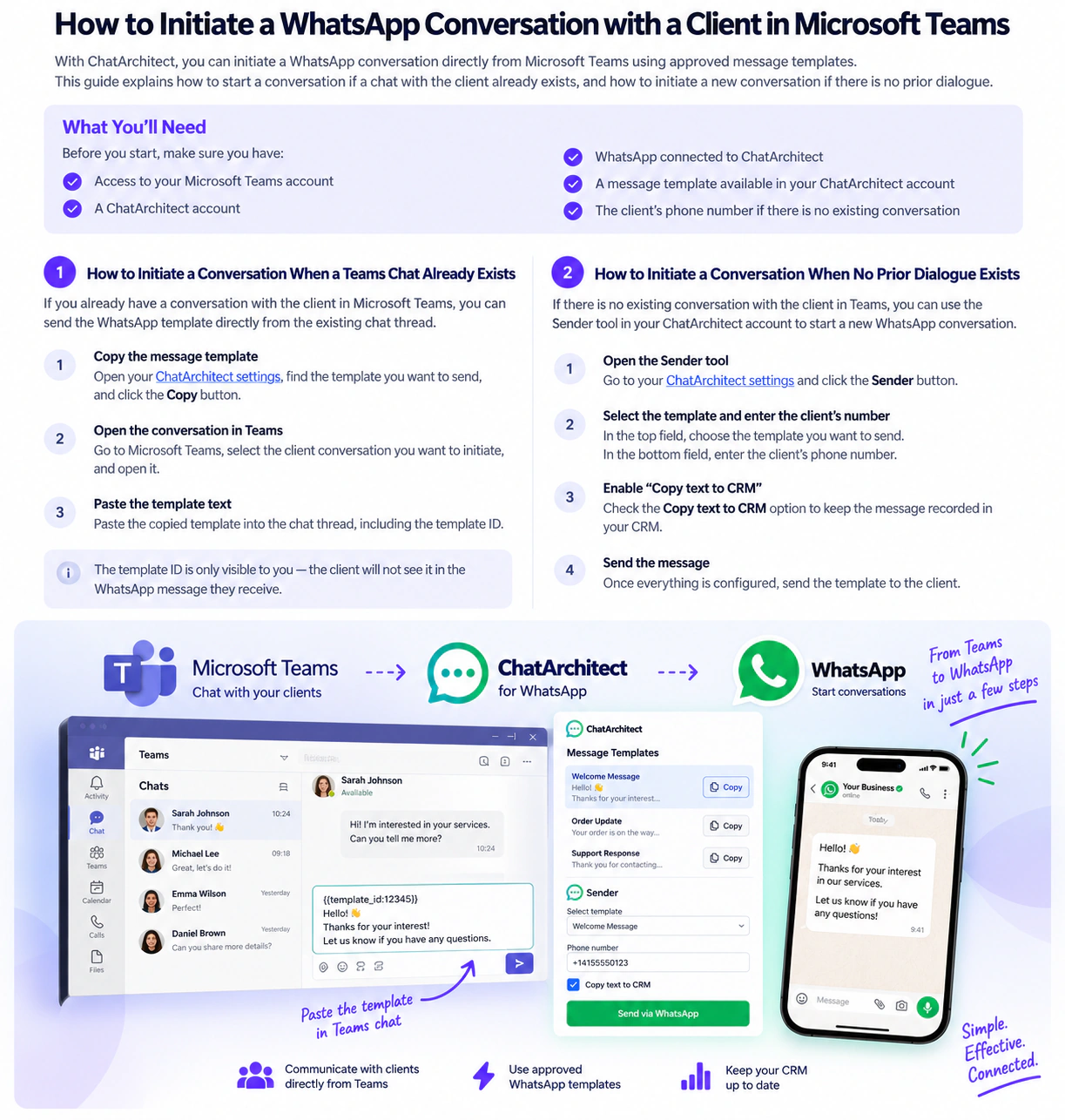
Com o ChatArchitect, pode iniciar conversas no WhatsApp enquanto trabalha no Microsoft Teams, facilitando a comunicação com os clientes sem interromper o seu fluxo de trabalho atual.
O processo depende da existência de uma conversa com o cliente no Microsoft Teams. Se houver uma conversa existente, pode utilizar um modelo de mensagem WhatsApp diretamente a partir do chat. Caso contrário, pode iniciar uma nova conversa utilizando a Remetente no ChatArchitect.
Neste guia, vamos analisar os dois métodos passo a passo.
O que vai precisar
Antes de começar, certifique-se de que tem:
- Acesso à sua conta Microsoft Teams
- Uma conta ChatArchitect
- WhatsApp ligado ao ChatArchitect
- Um modelo de mensagem está disponível na sua conta ChatArchitect
- O número de telefone do cliente, caso não haja nenhuma conversa em curso
Quando tudo estiver pronto, escolha o método que melhor se adapta à sua situação.
Como iniciar uma conversa quando já existe um chat no Teams
Se já estiver numa conversa com o cliente no Microsoft Teams, pode iniciar o diálogo do WhatsApp diretamente a partir da conversa existente.
Passo 1: Copiar o modelo de mensagem
Abra as definições do ChatArchitect:
Abra as definições do ChatArchitect
Encontre o modelo de mensagem WhatsApp que pretende enviar e clique:
Cópia
Este copia o texto do modelo juntamente com a informação necessária para que o ChatArchitect processe a mensagem.
Passo 2: Abra a conversa com o cliente no Microsoft Teams
Aceda ao Microsoft Teams e encontre a conversa com o cliente que pretende contactar.
Abra o chat e cole o modelo copiado na conversa.
Certifique-se de que cola o texto completo do modelo, incluindo o ID do modelo.
O ID é necessário para processar a mensagem, mas só você o verá. O cliente não verá o ID do modelo na mensagem WhatsApp que receber.
Após o envio do modelo, o ChatArchitect pode processá-lo e entregar a mensagem ao cliente através do WhatsApp.
Como iniciar uma conversa quando não existe diálogo prévio
Caso não exista uma conversa com o cliente, pode iniciar um novo diálogo no WhatsApp utilizando a Remetente no ChatArchitect.
Passo 1: Abra a Ferramenta de Remetente
Aceda às configurações do ChatArchitect:
Abra as definições do ChatArchitect
Clique em:
Remetente
botão.
Isto abre a interface para enviar um modelo do WhatsApp para um novo destinatário.
Passo 2: Selecione o seu modelo de mensagem
No campo superior, selecione o modelo do WhatsApp que pretende enviar.
Escolha o modelo adequado com base no objetivo da sua comunicação.
Por exemplo, pode ser uma mensagem de boas-vindas, um lembrete de consulta, uma atualização de encomenda, uma mensagem de acompanhamento ou outro modelo disponível na sua conta.
Passo 3: Introduza o número de telefone do cliente
No campo inferior, introduza o número de telefone do cliente que pretende contactar.
Antes de enviar a mensagem, verifique novamente o número para garantir que está associado ao destinatário correto.
Passo 4: Ative a opção “Copiar texto para o CRM”
Antes de enviar a mensagem, ative:
Copiar texto para o CRM
opção.
Isto permite que o texto da mensagem seja copiado para o seu CRM, para que o seu histórico de comunicação permaneça disponível no seu fluxo de trabalho existente.
Após configurar o modelo, o número de destinatário e a opção CRM, pode proceder ao envio da mensagem através do WhatsApp.
Qual o método que deve usar?
Se já existir uma conversa com o cliente no Microsoft Teams, o fluxo de trabalho é o seguinte:
Abra o ChatArchitect → Copie o modelo → Abra a conversa do Teams → Cole o modelo completo → Enviar
Caso não haja diálogo prévio com o cliente:
Abra o ChatArchitect → Remetente → Selecione um modelo → Introduza o número de telefone do cliente → Active “Copiar texto para o CRM” → Enviar
A principal diferença reside em saber se uma conversa existente com o cliente já está disponível no Microsoft Teams.
Ligue o Microsoft Teams à sua comunicação WhatsApp
Utilizar o Microsoft Teams, o ChatArchitect e o WhatsApp em conjunto oferece à sua equipa uma forma prática de iniciar conversas com os clientes, mantendo a comunicação integrada no fluxo de trabalho existente.
Para conversas existentes, os membros da equipa podem copiar rapidamente um modelo aprovado e enviá-lo a partir do chat relevante do Microsoft Teams. Quando contacta um novo cliente, a ferramenta ChatArchitect Sender oferece uma forma simples de selecionar um modelo, introduzir o número de telefone do destinatário e iniciar a conversa no WhatsApp.
Esta configuração ajuda as equipas a gerir a comunicação com os clientes no Microsoft Teams e no WhatsApp , mantendo as atividades importantes de mensagens ligadas ao CRM.