.webp)


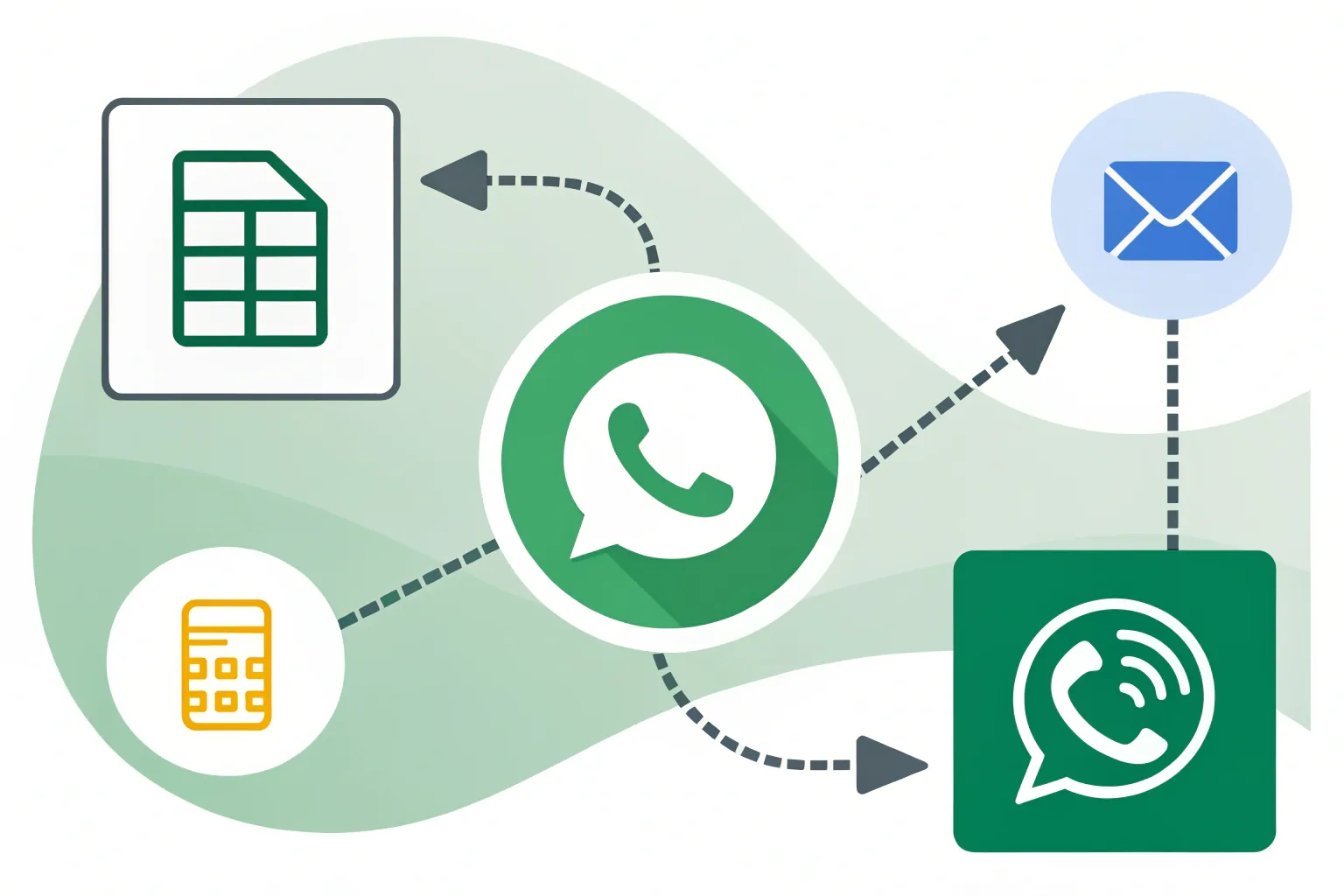
Pretende enviar mensagens WhatsApp automaticamente para contactos armazenados no Google Sheets? Com o o Make.com (antigo Integromat) e o ChatArchitect, pode criar uma automatização simples que monitoriza novas linhas numa folha de cálculo e envia mensagens WhatsApp para os números que adicionar.
Neste guia, mostraremos como ligar o Google Sheets, o Make.com e a API do WhatsApp Business do ChatArchitect e criar um fluxo de trabalho automatizado de mensagens do WhatsApp.
O que vai precisar
Antes de começar, certifique-se de que tem:
- Uma conta Make.com
- Uma conta Google
- Uma folha de cálculo do Google Sheets contendo números de destinatários
- Uma conta ChatArchitect
- O seu ID de aplicação e segredo do aplicativo
- A sua integração com o WhatsApp configurada no ChatArchitect
- Um modelo de mensagem pronto a usar
Assim que tudo estiver pronto, poderá criar a sua automatização.
Passo 1: Instale a aplicação ChatArchitect no Make.com
Após o registo ou login no Make.com, instale a ChatArchitect.com para WhatsApp, utilizando o seguinte link de convite:
Instale o ChatArchitect.com para WhatsApp no Make.com
Conclua a instalação para que o módulo ChatArchitect fique disponível ao criar os seus cenários.
Passo 2: Criar um novo cenário
Abra o painel de controlo do Make.com e aceda à Cenários .
Clique:
+ Criar um novo cenário
Uma nova área de trabalho de cenário será aberta. É aqui que irá ligar o Google Sheets ao ChatArchitect.
Passo 3: Adicionar Folhas de Cálculo Google
Clique no botão grande Mais (+) no editor de cenários.
Procurar:
Google Sheets
Selecione o Google Sheets entre as aplicações disponíveis.
O Google Sheets servirá como fonte de dados dos destinatários para a sua automatização do WhatsApp.
Passo 4: Selecione o gatilho “Monitorizar linhas”
Após selecionar o Google Sheets, o Make irá solicitar que escolha uma ação ou gatilho.
Selecionar:
Assista às fileiras
Este gatilho permite que o Make monitorize a sua folha de cálculo e detete novas linhas adicionadas.
Quando é detetada uma nova linha contendo um destinatário, o cenário pode passar essa informação para o ChatArchitect e iniciar o processo de envio de mensagens através do WhatsApp.
Passo 5: Ligue a sua conta do Google
De seguida, ligue a conta Google que tem acesso à sua folha de cálculo.
Clique na opção para adicionar uma ligação Google e siga o processo de autorização.
É necessário criar esta ligação para ler novas linhas da sua folha de cálculo Google selecionada.
Passo 6: Selecione a sua folha de cálculo
Configure o módulo Google Sheets selecionando:
- Conexão
- Conduzir
- ID da folha de cálculo
- Nome da folha
Certifique-se de que seleciona a folha de cálculo e o separador que contêm os dados do destinatário que pretende utilizar.
Após configurar tudo, clique em Guardar.
Passo 7: Adicione o módulo ChatArchitect
Agora precisa de ligar o gatilho do Google Sheets ao WhatsApp.
Clique em Adicionar módulo após o módulo Google Sheets.
Encontre e selecione:
ChatArchitect.com para WhatsApp
De seguida, selecione a seguinte ação:
Enviar mensagem de texto
O seu cenário deve agora ter duas partes principais:
Google Sheets → ChatArchitect.com para WhatsApp
O Google Sheets fornece os dados dos destinatários, enquanto o ChatArchitect trata da entrega das mensagens do WhatsApp.
Passo 8: Ligue a sua conta do ChatArchitect
Dentro do módulo ChatArchitect, selecione:
Criar uma ligação
Ser-lhe-á pedido que insira as suas credenciais do ChatArchitect.
Introduza o seu:
ID do aplicativo
e
SEGREDO DA APLICAÇÃO
Em seguida, clique em Guardar.
O seu cenário Make.com está agora ligado à sua conta ChatArchitect.
Mantenha a sua aplicação em SEGREDO e em total privacidade. Não deve ser publicado ou partilhado com utilizadores não autorizados.
Passo 9: Configurar a mensagem WhatsApp
Agora configure a mensagem que o ChatArchitect irá enviar.
Em Destino, selecione o campo de número de telefone adequado nos seus dados das folhas de cálculo do Google.
No Texto , introduza o texto do modelo que pretende enviar.
Em seguida, defina:
Mensagem altamente estruturada: Sim
Após configurar todos os campos, clique em Guardar.
Isto cria um fluxo de trabalho dinâmico onde o número de destino pode ser obtido diretamente de cada nova linha da sua folha de cálculo.
Passo 10: Teste a integração
Antes de ativar a automatização, é importante testar o seu cenário.
Clique:
Executar uma vez
Adicione ou utilize um número de teste na sua Folha de Cálculo Google e permita que o Make processe a linha.
Verifique se a mensagem do WhatsApp foi entregue com sucesso ao recetor de teste.
Se a mensagem chegar corretamente, a sua integração entre o Google Sheets e o ChatArchitect está a funcionar.
Passo 11: Ativar o agendamento
Após o teste ser bem-sucedido, poderá ativar o agendamento para o cenário.
Após ativar o agendamento, pode começar a adicionar os números dos destinatários à sua Folha de Cálculo Google.
Importante: Adicione os números que pretende processar após ativar o Agendamento. O "Observar linhas" foi concebido para processar linhas recém-adicionadas.
Isto significa que o seu fluxo de trabalho passa a ser:
Adicionar uma nova linha ao Google Sheets → O Make deteta a linha → O ChatArchitect recebe os dados → A mensagem do WhatsApp é enviada
Importante: Aguarde até 15 minutos para que sejam carregadas novas linhas
Dependendo das suas definições de agendamento no Make.com, os números adicionados recentemente podem não ser processados imediatamente.
O processamento de novos números pode demorar até 15 minutos.
Se adicionar um novo destinatário e a mensagem não for enviada instantaneamente, aguarde pela próxima execução agendada do cenário antes de resolver os problemas de integração.
Automatize o envio de mensagens do WhatsApp com o Google Sheets
Pronto! Criou um fluxo de trabalho automatizado de mensagens do WhatsApp utilizando o Google Sheets, o Make.com e o ChatArchitect.
Em vez de introduzir manualmente cada destinatário no seu sistema de mensagens, pode simplesmente adicionar novos contactos à sua folha de cálculo. O sistema monitoriza a folha de cálculo e passa as novas linhas para o ChatArchitect, que se encarrega da entrega das mensagens do WhatsApp.
Esta definição pode ser útil para diversos fluxos de trabalho, incluindo notificações de clientes, lembretes de compromissos, atualizações de encomendas, acompanhamento de leads, notificações internas e outras comunicações automatizadas via WhatsApp.
Com ChatArchitect + Make.com + Google Sheets, pode transformar uma simples folha de cálculo num fluxo de trabalho automatizado de mensagens do WhatsApp sem ter de construir toda a integração a partir do zero.