.webp)


O Bubble.io permite criar aplicações web sem escrever muito código. Com a do ChatArchitect , pode também ligar o WhatsApp à sua aplicação Bubble.io e enviar mensagens diretamente a partir de um workflow.
Neste guia, mostraremos como instalar o plugin ChatArchitect, ligar a sua conta utilizando o seu ID da aplicação e a chave secreta da aplicação e enviar a sua primeira mensagem WhatsApp através do Bubble.io.
O que vai precisar
Antes de começar, certifique-se de que tem:
- Uma aplicação Bubble.io
- Uma conta ChatArchitect
- O seu ID da aplicação e a sua senha do aplicativo.
- Uma ligação WhatsApp configurada no ChatArchitect
Assim que tudo estiver pronto, pode começar a configurar a integração no Bubble.io.
Passo 1: Adicione um botão no Bubble.io
Abra a sua aplicação no editor Bubble.io e adicione um Button à página.
Este botão irá acionar o workflow responsável pelo envio da sua mensagem WhatsApp.
Por exemplo, pode dar um nome ao botão:
Enviar mensagem pelo WhatsApp
Passo 2: Crie um fluxo de trabalho para o botão
Clique no botão que acabou de criar e selecione:
Iniciar/Editar Fluxo de Trabalho
O Bubble.io irá abrir o editor de workflow, onde poderá definir o que deve acontecer quando um utilizador clica no botão.
Passo 3: Instale o plugin ChatArchitect
Dentro do editor de fluxo de trabalho, clique no Mais e navegue até:
Plugins → Instalar mais plugins
Isto abrirá o mercado de plugins do Bubble.io.
Procurar:
ChatArchitect.com para WhatsApp
Poderá ter de selecionar todos os filtros de pesquisa relevantes antes que o plugin apareça nos resultados.
Após encontrar a integração do ChatArchitect, clique em Instalar.
O plugin já estará disponível na sua aplicação Bubble.io.
Passo 4: Ligue o ChatArchitect
Após instalar o plugin, abra o Plugins no Bubble.io e localize a integração com o ChatArchitect.
Introduza as suas credenciais da seguinte forma:
Nome de utilizador: O seu ID da aplicação
Palavra-passe: O seu segredo do aplicativo
Estas credenciais permitem que a sua aplicação Bubble.io comunique com o ChatArchitect e envie mensagens WhatsApp.
Mantenha a sua aplicação em SEGREDO e nunca a divulgue publicamente ou partilhe com utilizadores não autorizados.
Passo 5: Adicionar a ação Enviar mensagem
Volte à Fluxo de Trabalho .
Clique:
Clique aqui para adicionar uma ação
De seguida, selecione:
Plugins → Enviar uma mensagem de texto
Isto adiciona a ação de mensagens do WhatsApp do ChatArchitect ao seu fluxo de trabalho.
Passo 6: Introduza o destinatário e a mensagem
De seguida, configure a ação " Enviar uma mensagem de texto"
No Destino , introduza o destinatário.
No Texto , digite a mensagem que pretende enviar.
Por exemplo:
Olá! Esta mensagem foi enviada a partir da minha aplicação Bubble.io.
Também pode utilizar dados dinâmicos do Bubble.io em vez de introduzir estes valores manualmente. Por exemplo, o número de telefone do destinatário pode vir da sua base de dados, enquanto a própria mensagem pode ser gerada a partir de informações enviadas através de um formulário.
Passo 7: Teste a sua mensagem WhatsApp
Após configurar o fluxo de trabalho, clique no "Ver" no canto superior direito do editor Bubble.io.
Será redirecionado para a versão de pré-visualização da sua aplicação.
Clique no botão que criou anteriormente.
O Bubble.io irá desencadear o fluxo de trabalho e o ChatArchitect enviará a mensagem para o destinatário especificado através do WhatsApp.
Se tudo estiver configurado corretamente, o destinatário deverá receber a mensagem do WhatsApp.
Como funciona
Ligou o Bubble.io ao ChatArchitect e criou um fluxo de trabalho básico para o envio de mensagens WhatsApp.
O processo é simples:
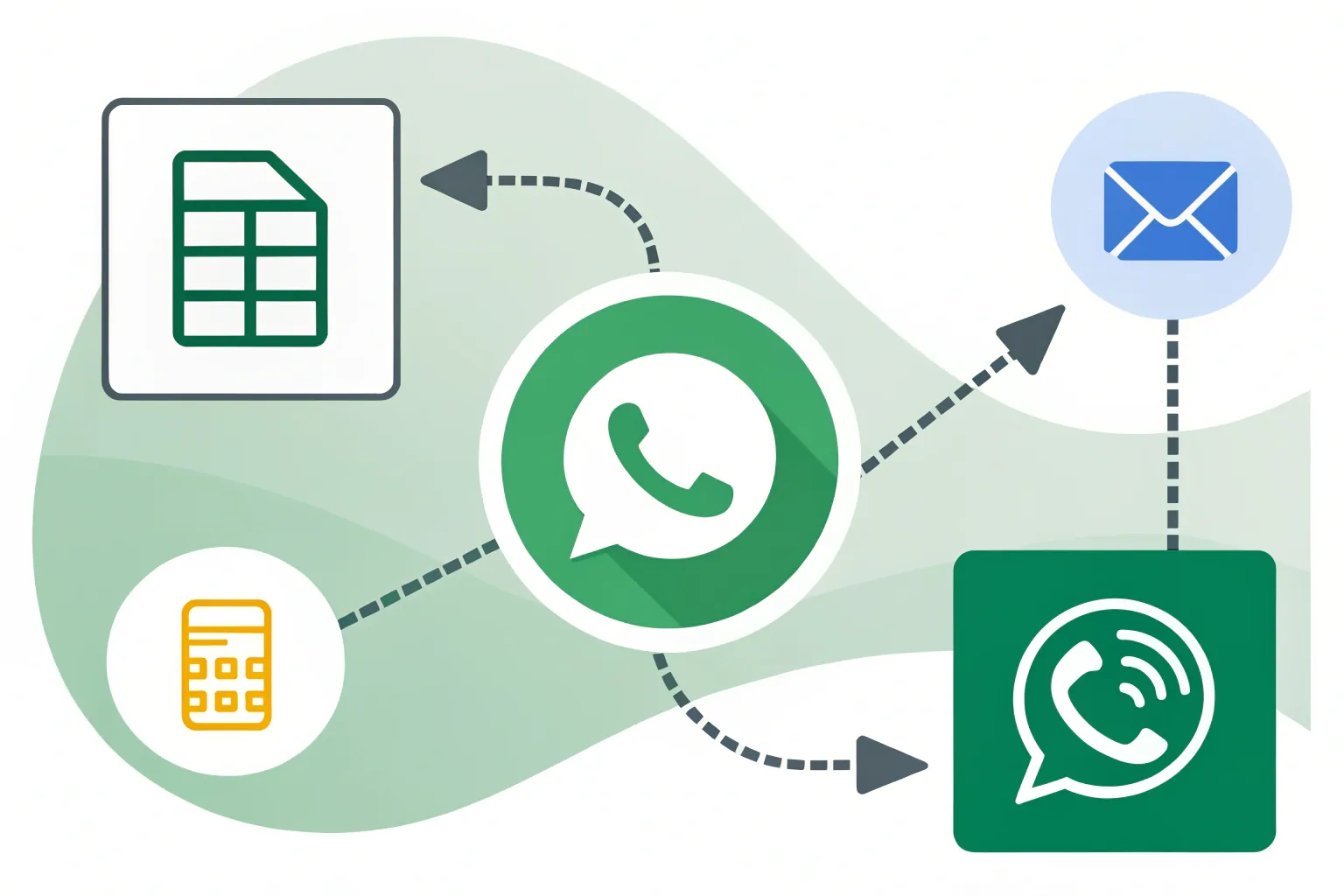
O utilizador clica no botão → O Bubble.io aciona o workflow → O ChatArchitect processa o pedido → A mensagem é enviada via WhatsApp
Este é apenas um exemplo básico. Pode utilizar a mesma integração para automatizar a comunicação do WhatsApp com base em diversos eventos diferentes na sua aplicação Bubble.io.
Por exemplo, pode enviar mensagens WhatsApp automaticamente quando:
- Um novo utilizador regista-se
- Um cliente faz um pedido
- Alguém envia um formulário
- Uma ordem ou pedido muda de estado
- A consulta está confirmada
- Outro evento ocorre dentro da sua aplicação
Ao combinar o Bubble.io, o ChatArchitect e o WhatsApp, pode adicionar mensagens WhatsApp às suas aplicações sem código e automatizar a comunicação com o cliente sem ter de criar toda a integração de raiz.