.webp)


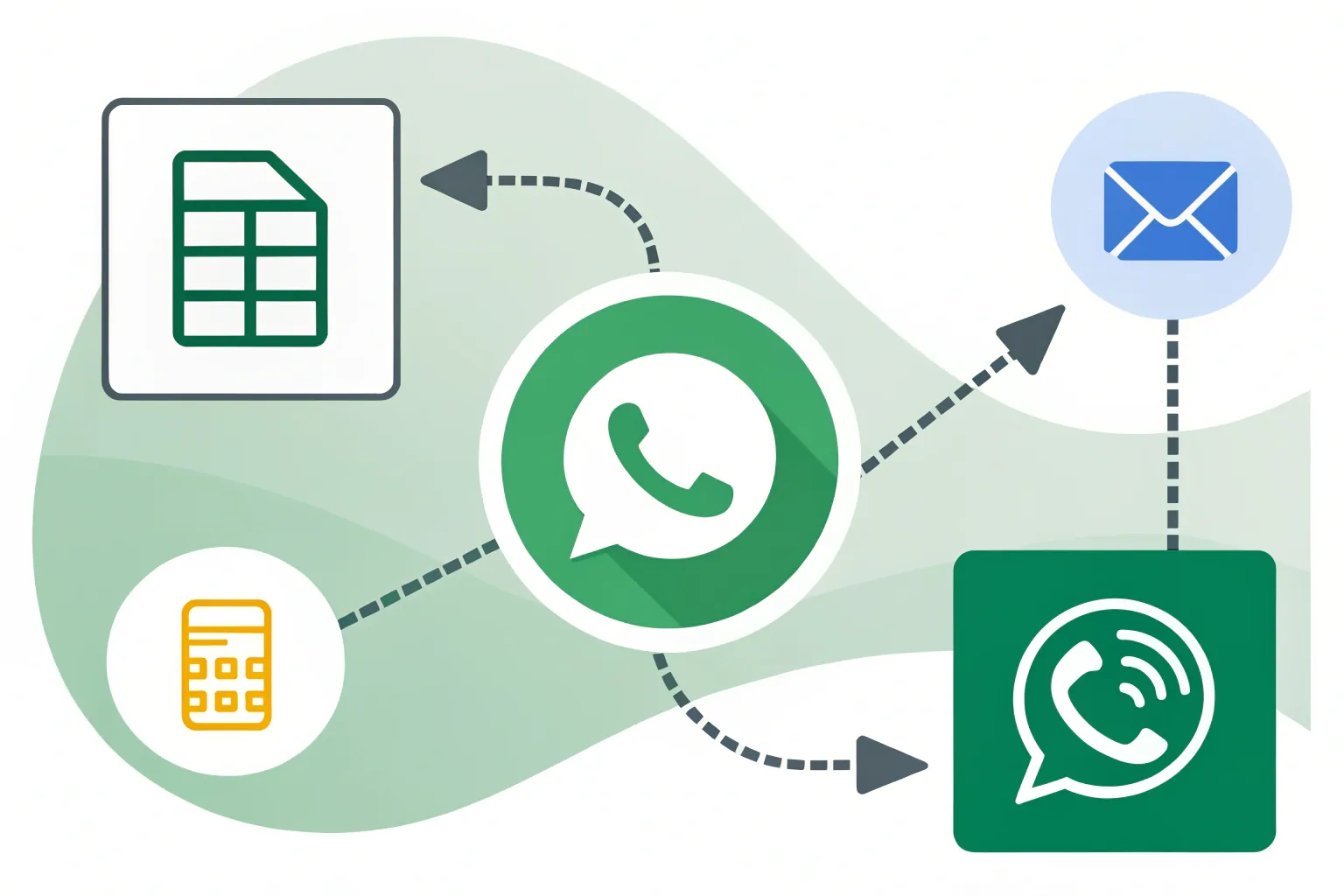
Pretende enviar mensagens automáticas do WhatsApp sempre que adiciona um novo contacto ao Google Sheets? Ao ligar o Zapier, o Google Sheets e o ChatArchitect, pode criar uma automatização simples que extrai números de telefone da sua folha de cálculo e envia mensagens WhatsApp sem processamento manual.
Neste guia, mostraremos como ligar o Google Sheets ao ChatArchitect utilizando o Zapier e enviar automaticamente mensagens de modelo do WhatsApp para novos contactos adicionados à sua folha de cálculo.
O que vai precisar
Antes de começar, certifique-se de que tem:
- Uma conta Zapier
- Uma conta Google
- Uma folha de cálculo do Google Sheets com números de telefone dos destinatários
- Uma conta ChatArchitect
- A sua integração com o WhatsApp configurada no ChatArchitect
- Um modelo de mensagem WhatsApp pronto a usar
Quando tudo estiver pronto, poderá criar o seu Zap.
Passo 1: Criar um novo Zap
Faça login na sua conta Zapier.
Clique:
+ Criar
Comece a criar um novo Zap. Esta automatização conectará a sua folha de cálculo do Google Sheets ao ChatArchitect.
Passo 2: Defina o Google Sheets como o gatilho
Para a aplicação de disparo, selecione:
Google Sheets
De seguida, selecione o seguinte evento de disparo:
Nova linha da folha de cálculo
Isto instrui o Zapier a iniciar a automatização sempre que uma nova linha for adicionada à sua folha de cálculo.
Em seguida, ligue a sua conta Google e autorize o Zapier a aceder à folha de cálculo que pretende utilizar.
Passo 3: Selecione a sua folha de trabalho e a sua folha de exercícios
Após ligar a sua conta Google, configure o gatilho do Google Sheets.
Selecione:
- Planilha
- Folha de exercícios
Escolha a folha de cálculo onde planeia adicionar os números de telefone dos seus destinatários do WhatsApp.
Por exemplo, a sua folha de cálculo pode conter colunas como:
Número de telefone | Nome | Status
O campo mais importante para esta integração é a coluna que contém o número de telefone do destinatário.
Passo 4: Adicione o ChatArchitect como a ação
Agora precisa de definir o que deve acontecer quando o Zapier deteta uma nova linha na folha de cálculo.
Para a aplicação de ação, selecione:
ChatArchitect.com
De seguida, selecione o evento de ação:
Enviar mensagem de texto
Ligue a sua conta do ChatArchitect.com quando solicitado.
Neste ponto, a sua automatização deve seguir este fluxo básico:
Nova linha Google Sheets → Zapier → ChatArchitect → Mensagem WhatsApp
Passo 5: Configurar a mensagem WhatsApp
De seguida, configure a mensagem que o ChatArchitect deve enviar.
No Destino , selecione o número de telefone da sua linha Google Sheets.
No Texto , introduza o texto da mensagem modelo que pretende enviar.
Certifique-se de que o texto da mensagem corresponde ao modelo que pretende utilizar para a sua comunicação no WhatsApp.
Após configurar os campos, conclua a configuração do Zap e teste a ação para garantir que os dados do seu Google Sheets estão a ser passados corretamente para o ChatArchitect.
Passo 6: Ative o seu Zap
Após testar a integração com sucesso, ative o seu Zap.
Após a ativação, adicione os novos números de destinatários à sua folha de cálculo do Google Sheets.
O Zapier detetará as novas linhas e passará a informação do destinatário para o ChatArchitect para entrega da mensagem WhatsApp.
Dependendo do seu plano Zapier e do intervalo de atualização, o processamento de uma nova linha pode demorar até 15 minutos.
Importante: Adicione novos contactos apenas após ativar o Zap
Há um pormenor importante a ter em conta ao utilizar o Nova Linha da Folha de Cálculo .
Adicione os números de telefone que pretende processar apenas depois de o seu Zap estar ativado.
O Zapier utiliza as linhas recém-adicionadas à folha de cálculo para acionar a automatização. Se os números dos destinatários já estiverem presentes na folha de cálculo antes da ativação do Zap, podem não acionar o fluxo de trabalho como novas entradas.
O processo recomendado é:
Ativar o Zap → Adicionar uma nova linha com um destinatário → O Zapier deteta a nova linha → O ChatArchitect envia a mensagem WhatsApp
Isto garante que cada contacto recém-adicionado pode acionar a automação corretamente.
Automatize o envio de mensagens WhatsApp com o Zapier e o Google Sheets
Pronto! Ligou o Google Sheets, o Zapier e o ChatArchitect para criar um fluxo de trabalho automatizado de mensagens do WhatsApp.
Em vez de enviar mensagens manualmente para cada destinatário, pode adicionar novos contactos à sua folha de cálculo e deixar que a automatização trate do resto.
Esta definição pode ser útil para notificações de clientes, acompanhamento de leads, lembretes de compromissos, atualizações de encomendas, notificações de serviço e outros fluxos de trabalho em que as mensagens do WhatsApp têm de ser acionadas por novas entradas em folhas de cálculo.
Com Zapier + Google Sheets + ChatArchitect, a sua folha de cálculo torna-se uma fonte simples para comunicação automatizada no WhatsApp — sem ter de criar uma integração personalizada de raiz.